Domain online-repair.de kaufen?
Wir ziehen mit dem Projekt
online-repair.de um.
Sind Sie am Kauf der Domain
online-repair.de interessiert?
domain@kv-gmbh.de · 0541-91531010
Domain online-repair.de kaufen?
Wie teuer ist Word und Excel?
Wie teuer ist Word und Excel? Word und Excel sind Teil des Microsoft Office-Pakets, das in verschiedenen Versionen und Lizenzmodellen erhältlich ist. Die Preise können je nach Version, Lizenztyp und Anbieter variieren. In der Regel können Word und Excel entweder als Teil eines Office-Abonnements erworben werden, das monatlich oder jährlich bezahlt wird, oder als Einzelkäufe, bei denen man eine einmalige Lizenzgebühr zahlt. Es gibt auch kostenlose Alternativen zu Word und Excel, wie z.B. OpenOffice oder Google Docs, die ähnliche Funktionen bieten. Letztendlich hängt der Preis also davon ab, welche Version und welches Lizenzmodell man wählt. **
Wie installiere ich Word und Excel?
Um Word und Excel zu installieren, benötigen Sie entweder eine Lizenz für Microsoft Office oder ein Office 365-Abonnement. Nachdem Sie die Software erworben haben, können Sie sie von der offiziellen Microsoft-Website herunterladen. Führen Sie dann die heruntergeladene Datei aus und folgen Sie den Anweisungen des Installationsassistenten. Wählen Sie die gewünschten Programme aus, akzeptieren Sie die Lizenzvereinbarung und lassen Sie die Installation abschließen. Nachdem die Installation abgeschlossen ist, können Sie Word und Excel auf Ihrem Computer verwenden. **


Ähnliche Suchbegriffe für BüroTechnik---Word-Excel
Top-Angebote
Produkte zum Begriff BüroTechnik---Word-Excel:
-
BüroTechnik - Word / Excel / PowerpointBüroTechnik - Word / Excel / Powerpoint , Schulbuch , Batteriemanagementsysteme (BMS) > Batterien, BMS & Brennstoffzellen , Auflage: 6. Auflage 2025, Erscheinungsjahr: 20250410, Titel der Reihe: Bürowelt##, Redaktion: Pürling, Elvira~Lorscheid, Stefan~Apel, Olaf~Peters, Markus, Edition: NED, Auflage: 25006, Auflage/Ausgabe: 6. Auflage 2025, Seitenzahl/Blattzahl: 359, Keyword: Kaufmann/Kauffrau Büromanagement/Bürokaufleute; Schülerband; Unterrichtswerke; Büro/Sekretariat, Fachschema: Büromanagement / Berufsbezogenes Schulbuch, Fachkategorie: Berufsausbildung, Warengruppe: HC/Berufsschulbücher, UNSPSC: 49019900, Warenverzeichnis für die Außenhandelsstatistik: 49019900, Länge: 297, Breite: 210, Höhe: 16, Gewicht: 967, Produktform: Kartoniert, Genre: Schule und Lernen,31,50 €*Versand: 0,00 €Sichere Weiterleitung zum Anbieter
-
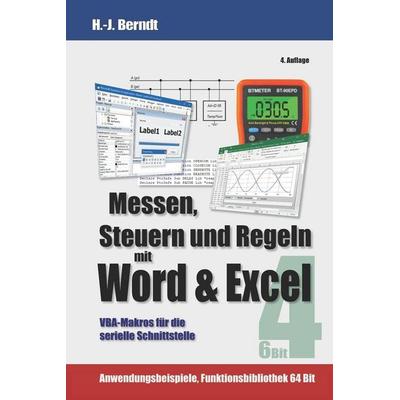
Messen, Steuern und Regeln mit Word & Excel, Taschenbuch von Hans-Joachim Berndt, CreateSpace Independent Publishing PlatformMessen, Steuern Und Regeln Mit Word & Excel, Taschenbuch Von Hans-joachim Berndt, Createspace Independent Publishing Platform, Seitenanzahl: 37492,99 €*Versand: 0,00 €Sichere Weiterleitung zum Anbieter


-
Wie schreibt man "Word" und "Excel" korrekt?
"Word" und "Excel" werden korrekt mit einem Großbuchstaben am Anfang und den folgenden Buchstaben in Kleinbuchstaben geschrieben. Es handelt sich um Markennamen und sollte daher gemäß der Schreibweise des Herstellers verwendet werden. **
-
Wie kann man Word wie Excel nutzen?
Um Word wie Excel zu nutzen, kannst du Tabellen in Word erstellen und bearbeiten. Dazu gehören das Einfügen von Spalten und Zeilen, das Formatieren von Zellen und das Verwenden von Formeln. Du kannst auch Daten in eine Tabelle importieren oder exportieren und Diagramme erstellen. Obwohl Word nicht so umfangreich wie Excel ist, bietet es dennoch einige Funktionen zur Tabellenbearbeitung. **
-
Sind die Programme Word und Excel kostenlos?
Nein, Word und Excel sind Teil des Microsoft Office-Pakets und müssen in der Regel gekauft werden. Es gibt jedoch auch kostenlose Alternativen wie Google Docs oder OpenOffice, die ähnliche Funktionen bieten. **
-
Wo bekomme ich Word und Excel kostenlos?
Wo bekomme ich Word und Excel kostenlos? Es gibt verschiedene Möglichkeiten, um Word und Excel kostenlos zu nutzen. Zum Beispiel bieten einige Universitäten und Schulen kostenlose Lizenzen für Microsoft Office an. Außerdem gibt es Online-Plattformen wie Google Docs und OpenOffice, die ähnliche Funktionen wie Word und Excel bieten. Manche Unternehmen bieten auch kostenlose Testversionen von Microsoft Office an, die für einen begrenzten Zeitraum genutzt werden können. Es lohnt sich, nach solchen Angeboten zu suchen, um Word und Excel kostenlos zu nutzen. **


Wie kann ich Excel in Word umwandeln?
Um Excel in Word umzuwandeln, kannst du die Excel-Tabelle markieren und kopieren. Anschließend fügst du sie in Word ein, indem du die Option "Einfügen" im Menü auswählst. Alternativ kannst du die Excel-Tabelle als Bild speichern und dann in Word einfügen. Eine weitere Möglichkeit ist die Verwendung von speziellen Konvertierungsprogrammen oder Online-Tools, die Excel-Dateien in Word-Dokumente umwandeln können. Es ist wichtig zu beachten, dass die Formatierung möglicherweise angepasst werden muss, um ein optimales Ergebnis zu erzielen. **
Wie kopiere ich Excel Tabelle in Word?
Um eine Excel-Tabelle in Word zu kopieren, öffnen Sie zunächst die Excel-Datei und markieren Sie die gewünschte Tabelle. Klicken Sie dann mit der rechten Maustaste auf die markierte Tabelle und wählen Sie "Kopieren". Öffnen Sie nun das Word-Dokument, an der Stelle, an der Sie die Tabelle einfügen möchten, klicken Sie mit der rechten Maustaste und wählen Sie "Einfügen". Alternativ können Sie auch die Tastenkombination "Strg + C" zum Kopieren und "Strg + V" zum Einfügen verwenden. Stellen Sie sicher, dass die Tabelle richtig formatiert ist und passen Sie gegebenenfalls die Größe an, um sie optimal in Ihr Word-Dokument einzufügen. **
Top-Angebote
Produkte zum Begriff BüroTechnik---Word-Excel:
-
Stellar Repair for ExcelLeistungsstarkes Tool zur Reparatur beschädigter Excel-Dateien (.xls, .xlsx, .xltm, .xltx und .xlsm) und zur Wiederherstellung aller Daten mit 100%iger Integrität. Empfohlen von Microsoft MVPs und zertifizierten Excel-Experten, hilft es, jeden einzelnen Datensatz und jede visuelle Darstellung von Excel-Daten in der ursprünglichen Form wiederherzustellen. Das Tool kann beschädigte Arbeitsmappen von Excel 2019, 2016 und älteren Versionen reparieren. Repariert Excel-Dateien und stellt Tabellen, Pivot-Tabellen, Diagramme, technische Formeln usw. wieder her. Bewahrt die Eigenschaften der Kalkulationstabelle und die Zellformatierung Repariert mehrere Excel-Dateien in einem einzigen Vorgang Wann sollte man Stellar Repair for Excel verwenden? Sie können eine Excel-Datei aufgrund einer ungültigen Erweiterung nicht öffnen? In Excel 2019, 2016 usw. kann der Fehler "Excel kann die Datei .xlsx nicht öffnen" auftreten, was zu Datenverlusten führt. Dieser Fehler tritt auf, wenn Sie versuchen, eine beschädigte Excel-Datei oder ein ungültiges Dateiformat zu öffnen. Die Verwendung der richtigen Dateierweiterung kann das Problem beheben, wenn keine Beschädigung vorliegt. Sie benötigen jedoch ein Excel-Reparaturtool, wenn die Datei beschädigt ist. Stellar Repair for Excel kann die beschädigte Datei reparieren und alle Objekte in intakter Form wiederherstellen. Excel-Datei lässt sich nicht öffnen, weil sie beschädigt ist? Sie können eine Excel-Datei nicht öffnen, wenn sie beschädigt ist. Wenn Sie zum Beispiel eine Excel-Datei, die in einer niedrigeren Version wie Excel 2007 erstellt wurde, in Excel 2010 oder einer neueren Version öffnen, kann eine Fehlermeldung über die Beschädigung erscheinen. Oder die Datei wird in einer "geschützten Ansicht" geöffnet, die keine Schreiboperationen zulässt. Das Excel-Reparaturtool von Stellar bietet eine umfassende Lösung zur Behebung beschädigter Excel-Dateien in allen Versionen, einschließlich Excel 2019, 2016, 2013 und älter. Excel hat unlesbaren Inhalt gefunden? Möglicherweise erhalten Sie die Fehlermeldung "Excel found unreadable content in filename.xls" mit der Aufforderung, den Inhalt der Arbeitsmappe wiederherzustellen. Wenn Sie auf "Ja" klicken, um den Inhalt wiederherzustellen, kann dies zum Verlust der Formatierung, zum Ersetzen von Formeln und zu Inkonsistenzen führen. Stellar Phoenix Excel Repair Software jetzt Stellar Repair for Excel kann die Arbeitsmappe scannen und ihren Inhalt wiederherstellen. Eigenschaften von Stellar Repair for Excel Fix Large-sized Excel Files Stellar Repair for Excel Software, früher bekannt als Stellar Phoenix Excel Repair, kann beschädigte Excel-Arbeitsmappen jeder Größe reparieren. Es entfernt die Beschädigung von einzelnen Objekten, behebt den Schaden und stellt die Excel-Datei in ihrem ursprünglichen Zustand wieder her. Das Excel-Reparaturtool kann mehrere Excel-Dateien in einem Stapel reparieren. Behebt alle Excel-Korruptionsfehler Dieses Excel-Reparaturtool behebt alle Arten von Korruptionsfehlern, wie z. B. unerkennbares Format, Excel hat unlesbaren Inhalt in name.xls gefunden, Excel kann die Datei filename.xlsx nicht öffnen, der Dateiname ist nicht gültig, die Datei ist beschädigt und kann nicht geöffnet werden, usw. Es bietet eine umfassende Lösung für die Behebung von Problemen mit Excel-Dateien. Zeigt eine Vorschau der reparierten Datei Die Software zeigt eine Vorschau der reparierten Excel-Datei und ihres wiederherstellbaren Inhalts in der Hauptschnittstelle an. Mit dieser Funktion können Sie die Daten Ihrer Excel-Datei, einschließlich aller Objekte, überprüfen, bevor Sie die reparierte Datei speichern. Sie hilft dabei, den endgültigen Zustand der Daten zu bestimmen, die Sie nach der Reparatur der beschädigten Excel-Datei erhalten werden. Stellt alle Excel-Objekte wieder her Das Tool repariert die Excel-Datei und stellt alle Objekte wieder her, einschließlich Tabellen, Diagramme, Trendlinien, bedingte Formatierungsregeln und Eigenschaften des Arbeitsblatts. Die Software stellt auch eingebettete Funktionen, Gruppen- und Zwischensummen, technische Formeln, Zahlen, Texte, Regeln usw. wieder her. Sie stellt die Daten der Excel-Datei in ihrer intakten Form wieder her. Weitere fantastische Funktionen von Stellar Repair for Excel Option zum Finden von Excel-Dateien Das Excel-Reparatur-Tool von Stellar® hilft Anwendern, die nicht wissen, wo sich die Excel-Dateien befinden, bei der Suche nach allen Excel-Dateien auf dem Computer. Es bietet die Option "Suchen", um schnell alle zu reparierenden Excel-Dateien zu finden und aufzulisten. Sie können eine einzelne oder mehrere Dateien aus der Liste auswählen, die Sie reparieren möchten. Stellar Toolkit für Dateireparatur Stellar Toolkit for File Repair bietet wichtige Tools zur Reparatur beschädigter Office-Dateien über eine einzige Schnittstelle. Es umfasst Tools wie MS Excel Repair, MS Word Repair, MS PowerPoint Repair und PDF Repair, um beschädigte Dokumente zu reparieren und dabei das ursprün...49,95 €*Versand: 0,00 €Sichere Weiterleitung zum Anbieter
-
BüroTechnik - Word / Excel / PowerpointBüroTechnik - Word / Excel / Powerpoint , Schulbuch , Batteriemanagementsysteme (BMS) > Batterien, BMS & Brennstoffzellen , Auflage: 6. Auflage 2025, Erscheinungsjahr: 20250410, Titel der Reihe: Bürowelt##, Redaktion: Pürling, Elvira~Lorscheid, Stefan~Apel, Olaf~Peters, Markus, Edition: NED, Auflage: 25006, Auflage/Ausgabe: 6. Auflage 2025, Seitenzahl/Blattzahl: 359, Keyword: Kaufmann/Kauffrau Büromanagement/Bürokaufleute; Schülerband; Unterrichtswerke; Büro/Sekretariat, Fachschema: Büromanagement / Berufsbezogenes Schulbuch, Fachkategorie: Berufsausbildung, Warengruppe: HC/Berufsschulbücher, UNSPSC: 49019900, Warenverzeichnis für die Außenhandelsstatistik: 49019900, Länge: 297, Breite: 210, Höhe: 16, Gewicht: 967, Produktform: Kartoniert, Genre: Schule und Lernen,31,50 €*Versand: 0,00 €Sichere Weiterleitung zum Anbieter
-
Wie teuer ist Word und Excel?
Wie teuer ist Word und Excel? Word und Excel sind Teil des Microsoft Office-Pakets, das in verschiedenen Versionen und Lizenzmodellen erhältlich ist. Die Preise können je nach Version, Lizenztyp und Anbieter variieren. In der Regel können Word und Excel entweder als Teil eines Office-Abonnements erworben werden, das monatlich oder jährlich bezahlt wird, oder als Einzelkäufe, bei denen man eine einmalige Lizenzgebühr zahlt. Es gibt auch kostenlose Alternativen zu Word und Excel, wie z.B. OpenOffice oder Google Docs, die ähnliche Funktionen bieten. Letztendlich hängt der Preis also davon ab, welche Version und welches Lizenzmodell man wählt. **
-
Wie installiere ich Word und Excel?
Um Word und Excel zu installieren, benötigen Sie entweder eine Lizenz für Microsoft Office oder ein Office 365-Abonnement. Nachdem Sie die Software erworben haben, können Sie sie von der offiziellen Microsoft-Website herunterladen. Führen Sie dann die heruntergeladene Datei aus und folgen Sie den Anweisungen des Installationsassistenten. Wählen Sie die gewünschten Programme aus, akzeptieren Sie die Lizenzvereinbarung und lassen Sie die Installation abschließen. Nachdem die Installation abgeschlossen ist, können Sie Word und Excel auf Ihrem Computer verwenden. **
-
Wie schreibt man "Word" und "Excel" korrekt?
"Word" und "Excel" werden korrekt mit einem Großbuchstaben am Anfang und den folgenden Buchstaben in Kleinbuchstaben geschrieben. Es handelt sich um Markennamen und sollte daher gemäß der Schreibweise des Herstellers verwendet werden. **
-
Wie kann man Word wie Excel nutzen?
Um Word wie Excel zu nutzen, kannst du Tabellen in Word erstellen und bearbeiten. Dazu gehören das Einfügen von Spalten und Zeilen, das Formatieren von Zellen und das Verwenden von Formeln. Du kannst auch Daten in eine Tabelle importieren oder exportieren und Diagramme erstellen. Obwohl Word nicht so umfangreich wie Excel ist, bietet es dennoch einige Funktionen zur Tabellenbearbeitung. **
Ähnliche Suchbegriffe für BüroTechnik---Word-Excel
-
Messen, Steuern und Regeln mit Word & Excel, Taschenbuch von Hans-Joachim Berndt, CreateSpace Independent Publishing PlatformMessen, Steuern Und Regeln Mit Word & Excel, Taschenbuch Von Hans-joachim Berndt, Createspace Independent Publishing Platform, Seitenanzahl: 37492,99 €*Versand: 0,00 €Sichere Weiterleitung zum Anbieter
-
Microsoft Excel 2016 | Für Windows (Online Aktivierung)Microsoft Excel 2016 Ob Kostenplanung, Preisberechnung oder umfangreiche Datensammlung – Microsoft Excel 2016 bietet zahlreiche Möglichkeiten, Informationen auf dem Computer zu bearbeiten und übersichtlich zu organisieren. Arbeitsblätter können individuell aufgebaut, Zahlen miteinander verglichen und wiederkehrende Aufgaben mit Formeln vereinfacht werden. Damit eignet sich Excel 2016 für Unternehmen, Selbstständige, Homeoffice, Ausbildung, Studium und private Projekte. Wer Microsoft Excel 2016 günstig kaufen möchte, kann das Produkt bei LizenzOne.de bequem online bestellen. Flexible Arbeitsblätter für unterschiedliche Aufgaben Von einer einfachen Einkaufsliste bis zur umfangreichen Geschäftsübersicht können Sie Ihre Daten in Excel 2016 individuell anordnen. Zeilen und Spalten lassen sich passend zum jeweiligen Projekt strukturieren, während verschiedene Zahlen- und Textformate für ei...12,95 €*Versand: 0,00 €Sichere Weiterleitung zum Anbieter
-
Sind die Programme Word und Excel kostenlos?
Nein, Word und Excel sind Teil des Microsoft Office-Pakets und müssen in der Regel gekauft werden. Es gibt jedoch auch kostenlose Alternativen wie Google Docs oder OpenOffice, die ähnliche Funktionen bieten. **
-
Wo bekomme ich Word und Excel kostenlos?
Wo bekomme ich Word und Excel kostenlos? Es gibt verschiedene Möglichkeiten, um Word und Excel kostenlos zu nutzen. Zum Beispiel bieten einige Universitäten und Schulen kostenlose Lizenzen für Microsoft Office an. Außerdem gibt es Online-Plattformen wie Google Docs und OpenOffice, die ähnliche Funktionen wie Word und Excel bieten. Manche Unternehmen bieten auch kostenlose Testversionen von Microsoft Office an, die für einen begrenzten Zeitraum genutzt werden können. Es lohnt sich, nach solchen Angeboten zu suchen, um Word und Excel kostenlos zu nutzen. **
-
Wie kann ich Excel in Word umwandeln?
Um Excel in Word umzuwandeln, kannst du die Excel-Tabelle markieren und kopieren. Anschließend fügst du sie in Word ein, indem du die Option "Einfügen" im Menü auswählst. Alternativ kannst du die Excel-Tabelle als Bild speichern und dann in Word einfügen. Eine weitere Möglichkeit ist die Verwendung von speziellen Konvertierungsprogrammen oder Online-Tools, die Excel-Dateien in Word-Dokumente umwandeln können. Es ist wichtig zu beachten, dass die Formatierung möglicherweise angepasst werden muss, um ein optimales Ergebnis zu erzielen. **
-
Wie kopiere ich Excel Tabelle in Word?
Um eine Excel-Tabelle in Word zu kopieren, öffnen Sie zunächst die Excel-Datei und markieren Sie die gewünschte Tabelle. Klicken Sie dann mit der rechten Maustaste auf die markierte Tabelle und wählen Sie "Kopieren". Öffnen Sie nun das Word-Dokument, an der Stelle, an der Sie die Tabelle einfügen möchten, klicken Sie mit der rechten Maustaste und wählen Sie "Einfügen". Alternativ können Sie auch die Tastenkombination "Strg + C" zum Kopieren und "Strg + V" zum Einfügen verwenden. Stellen Sie sicher, dass die Tabelle richtig formatiert ist und passen Sie gegebenenfalls die Größe an, um sie optimal in Ihr Word-Dokument einzufügen. **
* Alle Preise verstehen sich inklusive der gesetzlichen Mehrwertsteuer und ggf. zuzüglich Versandkosten. Die Angebotsinformationen basieren auf den Angaben des jeweiligen Shops und werden über automatisierte Prozesse aktualisiert. Eine Aktualisierung in Echtzeit findet nicht statt, so dass es im Einzelfall zu Abweichungen kommen kann. ** Hinweis: Teile dieses Inhalts wurden von KI erstellt.